
什么是浏览器开发者工具
前端开发者的"X光机"
浏览器开发者工具(DevTools) 是内置在浏览器中的调试工具,按 F12 即可打开。它能让你看到网页的"内部结构",是前端开发中最重要的调试工具。
💡 类比:DevTools 就像医院的X光机。网页表面看起来正常,但打开 DevTools,所有 HTML 结构、CSS 样式、网络请求、JS 报错都一览无余。
如何打开 DevTools
| 方式 | Windows / Linux | macOS |
|---|---|---|
| 快捷键 | F12 | F12 或 Cmd + Option + I |
| 右键菜单 | 右键 → 检查 | 右键 → 检查 |
| 菜单 | 更多工具 → 开发者工具 | 开发 → 显示Web检查器 |
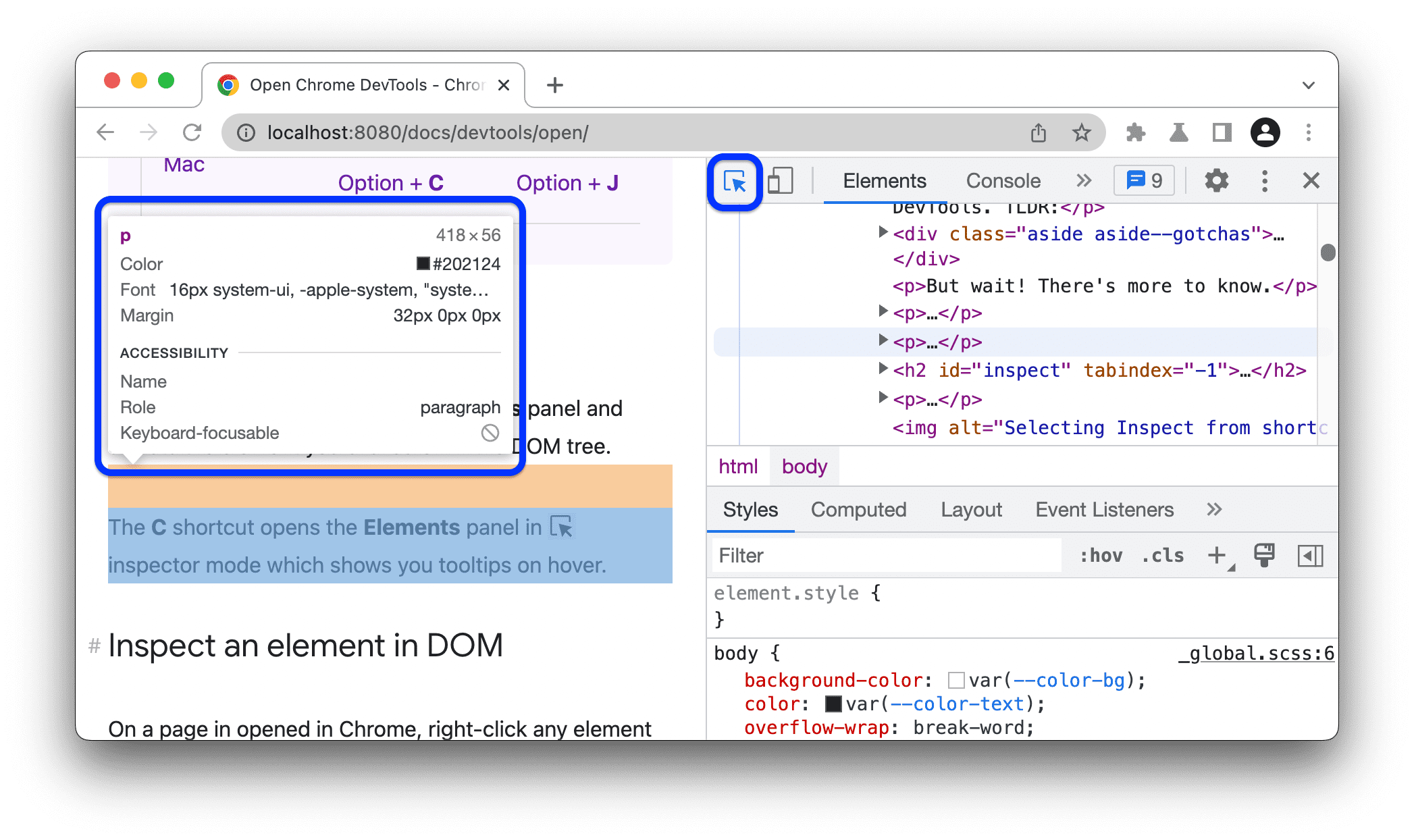
图示:Chrome DevTools 的 Elements 面板与元素选择模式。图片来源:Chrome for Developers《Open Chrome DevTools》。
Elements 面板:查看页面结构
Elements 面板显示页面的 HTML 结构和 CSS 样式,你可以实时修改并立即看到效果:
能做什么?
| 操作 | 说明 |
|---|---|
| 查看 HTML | 看到完整的 DOM 树结构 |
| 修改内容 | 双击文字即可编辑 |
| 修改样式 | 右侧面板修改 CSS 属性 |
| 选取元素 | 点击左上角箭头图标,在页面上选择元素 |
| 查看盒模型 | 看到元素的 margin、padding、border |
提示:在 Elements 中的修改只是临时的,刷新页面后就会恢复。
Console 面板:日志和调试
Console 是前端开发最常用的面板,用来查看日志、测试代码、排查错误。
常见用法
// 输出日志
console.log("普通信息");
console.warn("警告信息");    // 黄色
console.error("错误信息");   // 红色

// 输出对象(可展开查看)
console.log({ name: "张三", age: 25 });

// 输出表格
console.table([
  { name: "张三", score: 90 },
  { name: "李四", score: 85 },
]);

// 计时
console.time("请求耗时");
await fetch("/api/data");
console.timeEnd("请求耗时");  // 请求耗时: 123ms
错误信息怎么看?
| 常见错误 | 含义 | 解决方法 |
|---|---|---|
TypeError: Cannot read property 'x' of undefined | 访问了 undefined 的属性 | 检查变量是否为空 |
ReferenceError: x is not defined | 变量未定义 | 检查变量名拼写 |
SyntaxError | 语法错误 | 检查括号、引号是否匹配 |
404 (Not Found) | 请求的资源不存在 | 检查 URL 是否正确 |
CORS error | 跨域问题 | 配置服务端 CORS |
Network 面板:查看网络请求
Network 面板记录了页面加载的所有HTTP请求,是调试 API 问题的利器。
Network 面板中的关键信息
| 列 | 含义 | 关注点 |
|---|---|---|
| Name | 请求的URL | 请求的是哪个接口 |
| Status | 状态码 | 200成功、404未找到、500服务器错误 |
| Type | 请求类型 | fetch/xhr是API请求、document是页面 |
| Size | 响应大小 | 是否太大需要优化 |
| Time | 耗时 | 是否太慢 |
调试 API 请求的步骤
- 打开 Network 面板
- 操作页面(如点击按钮)触发请求
- 点击对应的请求查看详情
- 检查 Headers 看请求参数是否正确
- 检查 Response 看返回数据是否符合预期
- 如果有错误,看 Status Code 判断是前端还是后端的问题
Application 面板:存储数据
查看浏览器中存储的数据:
| 存储类型 | 容量 | 生命周期 | 常见用途 |
|---|---|---|---|
| localStorage | ~5MB | 永久(手动删除) | 用户偏好设置 |
| sessionStorage | ~5MB | 关闭标签页清除 | 临时表单数据 |
| Cookie | ~4KB | 可设置过期时间 | 登录状态 |
| IndexedDB | 大 | 永久 | 离线数据 |
实用技巧
1. 快速定位元素
右键页面上的任何元素 → 检查,直接跳到 Elements 面板中对应的位置。
2. 模拟手机屏幕
点击 DevTools 左上角的手机图标(或按 Ctrl+Shift+M),可以模拟不同尺寸的手机屏幕。
3. 禁用缓存
在 Network 面板勾选 Disable cache,确保每次加载都是最新的资源。
4. 截长图
Ctrl+Shift+P → 输入 "screenshot" → 选择 Capture full size screenshot。
5. Console 中直接测试代码
在 Console 中直接输入 JavaScript 代码并按回车执行:
// 测试 API
await fetch("/api/articles").then(r => r.json())

// 查看当前页面的所有链接
document.querySelectorAll("a").forEach(a => console.log(a.href))
🎯 AI编程小贴士:遇到页面显示异常或 API 报错时,打开 DevTools 截图(包括 Console 的错误和 Network 的请求详情),发给 AI,它能快速帮你定位问题。这比文字描述高效10倍。
小结
- F12 打开开发者工具,前端开发必备
- Elements:查看和实时修改 HTML/CSS
- Console:查看日志、报错信息和调试代码
- Network:查看所有 HTTP 请求,调试 API 问题的利器
- Application:查看 localStorage、Cookie 等存储数据
- 善用右键检查、模拟手机、禁用缓存等技巧提升效率